

Otomasyon oluşturun
Otomasyonun nasıl çalıştığını öğrenin, örnek bir karşılama akışını adım adım kurun ve akışı etkinleştirin.
Otomasyon, sizin yerinize doğru zamanda email gönderen bir akıştır. Bir kez kurarsınız; örneğin bültene katılan her yeni kişiye ilk gün bir hoş geldin emaili, iki gün sonra en çok sevilen ürünlerinizi anlatan bir email gider. Siz başka işle uğraşırken akış her yeni kişi için kendi başına çalışır.
Otomasyon nasıl çalışır
Her otomasyon üç parçadan oluşur:
- Tetikleyici: kişiyi akışa alan olay. Örneğin kişinin bir listeye katılması, doğum gününün gelmesi ya da emailinizdeki bir linke tıklaması. Bütün seçenekler Otomasyon tetikleyicisini seçin rehberinde.
- Adımlar: kişiye sırayla ne olacağı. Email gönderme, bekleme, kişiyi davranışına göre farklı yollara ayırma, etiket ekleme ya da ekibinize haber verme.
- Etkinleştirme: siz Etkinleştir butonuna tıklayana kadar akış taslaktır ve hiçbir email gitmez.
Her kişi akışta kendi hızında ilerler. Pazartesi katılan kişi ikinci emaili çarşamba, perşembe katılan kişi cumartesi alır.
Nasıl başlarsınız
Otomasyonlar sayfasında üç yol vardır:
- Sıfırdan başla: boş bir tuval açılır. Otomasyona bir ad verip Oluştur butonuna tıklayın; kişileriniz bu adı görmez.
- Hazır akışlar: kurulu bir akışla başlarsınız. Karşılama email serisi listeye katılana üç email gönderir. Uyuyanları geri kazan bir segmentle başlar ve emaili açıp açmamaya göre farklı yol izler. Sıcak takip linke tıklayanı etiketler ve ertesi gün takip emaili gönderir. Sepet hatırlatma mağazanızdan gelen sepet olayıyla başlar; mağaza bağlantısının ayrıca kurulması gerekir. Kullan butonu akışı tuvale yerleştirir; her parçasını değiştirebilirsiniz.
- GrafAI ile oluşturun: akışı bir iki cümleyle anlatırsınız, GrafAI planlar. Hesabınızda GrafAI açıksa görünür: GrafAI ile otomasyon oluşturun.
Örnek: yeni abonelere karşılama serisi
Bir kişi bülteninize katıldığında ona iki email göndermek, fiyat sayfanıza tıklayanı satış ekibinize haber vermek, tıklamayana da bir hatırlatma göndermek istiyorsunuz. Akış şöyle kurulur:
Sıfırdan başla kartına tıklayın
Ad alanınaYeni abonelere hoş geldinyazın ve Oluştur butonuna tıklayın. Tuval açılır, en üstte tetikleyici kartı durur.Tetikleyiciyi seçin
Tetikleyici kartına tıklayın. Sağ panelde Tetikleyici tipi alanında Kişi bir listeye katılınca seçin, Liste alanında bülten listenizi seçin.İlk emaili ekleyin
Soldaki panelde Email gönder adımına tıklayın; adım tetikleyicinin altına eklenir. Tuvaldeki yeni karta tıklayın, sağ panelde ayarları açılır. Yeni email oluştur seçin; gönderen adını, gönderen adresini, konuyu ve önizleme metnini yazın. Emaili düzenle butonu email editörünü açar; hoş geldin emailinizi orada hazırlayın.İki gün bekletin
Email kartı seçiliyken Bekle adımına tıklayın ve yeni karta tıklayın. Süre alanına2yazın, Birim alanında Gün seçin.İkinci emaili ekleyin
Bekle kartı seçiliyken yeni bir Email gönder adımı ekleyin ve kartına tıklayın. Bu emailde ürünlerinizi anlatın ve fiyat sayfanıza giden bir link koyun.Bir gün bekletip tıklayanları ayırın
Bir Bekle adımı daha ekleyin (1 gün), ardından Koşul ekleyin. Koşulda Emailde bir linke tıkladı mı? seçin, Email alanında ikinci emaili, Hangi link alanında fiyat sayfası linkini seçin. Akış Evet ve Hayır olarak ikiye ayrılır.Evet yoluna ekibinizi ekleyin
Evet yolundaki + düğmesine tıklayın ve Etiket aksiyonları ileSıcaketiketini ekleyin. Etiket listede yoksa önce Kişiler altında oluşturun. Ardından Ekibe bilgi ver adımıyla satış ekibinizin adresini yazın. Notta{{first_name}} fiyat sayfasına baktı, bugün arayın.gibi kısa bir talimat bırakın.Hayır yoluna hatırlatma ekleyin
Hayır yolundaki + düğmesiyle kısa bir hatırlatma emaili ekleyin. Her yol kendiliğinden Akışı bitir ile biter.Etkinleştirin
Etkinleştir butonuna tıklayın ve pencerede onaylayın. Eksik bir şey varsa üst çubukta kırmızı bir gösterge çıkar; tıklayınca eksik karta gidersiniz. Sorun yoksa otomasyon Aktif olur; bundan sonra listeye katılan herkes akışa girer.
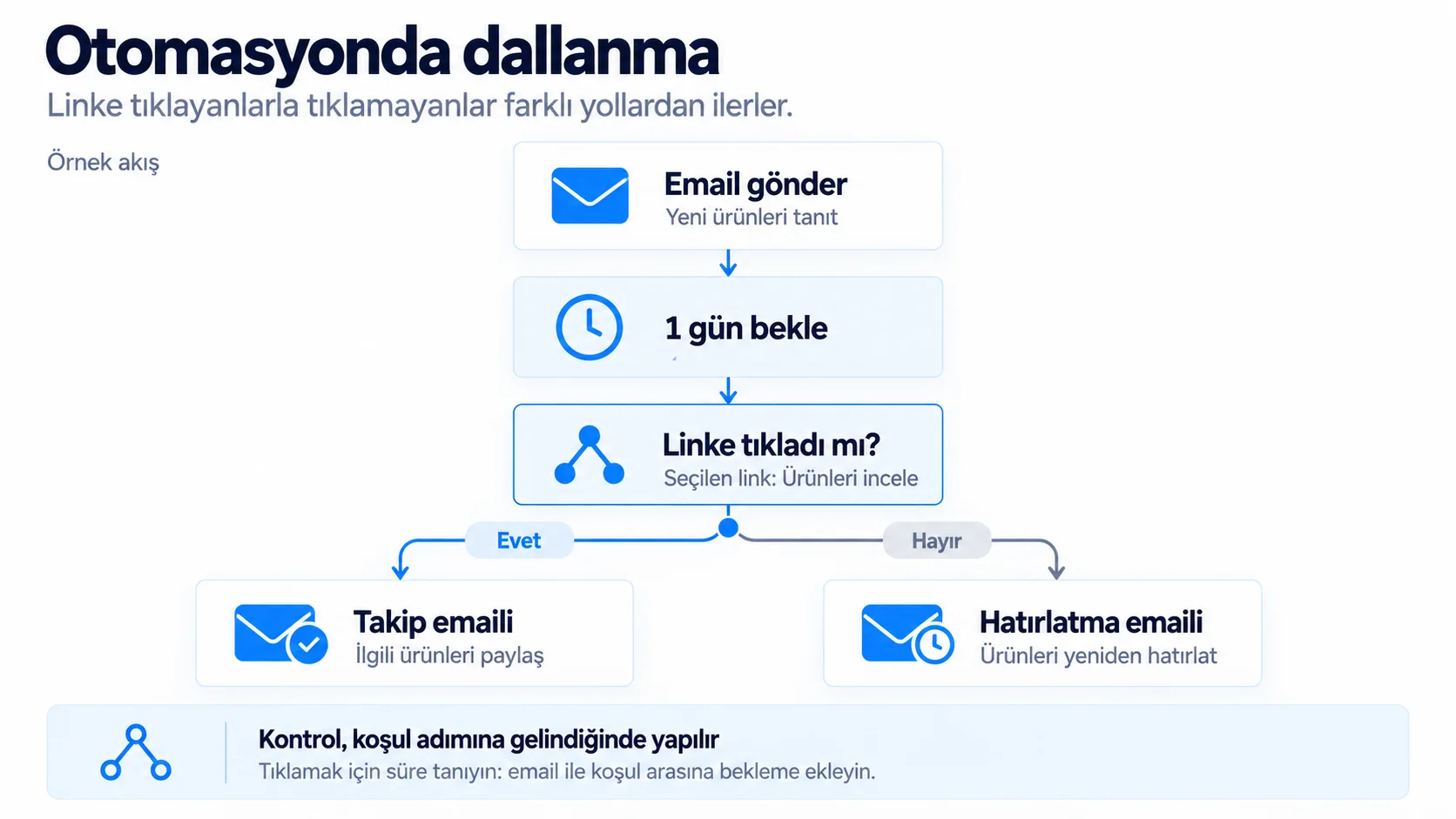
Koşul, kişi o adıma geldiği anda bakar; gelecekteki tıklamayı beklemez. Bu yüzden email ile koşul arasına bir Bekle koyarak okumaya zaman tanıyın.
Kullanabileceğiniz adımlar
Adımlar soldaki panelde gruplar halinde durur. Bir adıma tıklarsanız seçili kartın hemen altına eklenir; seçili kart yoksa tetikleyicinin altına. Belirli bir yere eklemek için iki kartın arasındaki + düğmesine tıklayın ya da adımı oraya sürükleyin. Ayarları açmak için eklenen karta tıklayın; ayarı eksik email adımında Eksik var yazar.
| Grup | Adım | Ne yapar |
|---|---|---|
| Mesajlar | Email gönder | Kişiye bir email gönderir. |
| Zamanlama | Bekle | Belirli bir süre bekler: en az 5 dakika, en çok 90 gün. |
| Zamanlama | Şu ana kadar bekle | Seçtiğiniz tarih ve saate kadar bekler, örneğin bir etkinlik gününe. Tarih geçtiyse beklemeden ilerler. |
| Mantık | Koşul | Kişinin bir emaili açıp açmadığına ya da bir linke tıklayıp tıklamadığına göre Evet ve Hayır yoluna ayırır. |
| Mantık | A/B bölme | Kişileri rastgele A ve B yollarına ayırır; iki farklı emaili denemek için. |
| Mantık | Segmente göre böl | Kişinin bir segmentte olup olmadığına göre yolu ayırır. |
| Kitle | Liste aksiyonları | Kişiyi bir listeye ekler, listeden çıkarır ya da başka listeye taşır. |
| Kitle | Etiket aksiyonları | Kişiye etiket ekler ya da etiketi kaldırır. |
| Kitle | Alan güncelle | Kişinin bir alanına değer yazar. |
| Kitle | Block list'e ekle | Kişiyi engel listesine ekler; ona gelecekte hiçbir email gitmez. |
| Akış | Ekibe bilgi ver | Kişi bu adıma gelince ekibinize kısa bir email gönderir. Kişiye bir şey gitmez. Ayrıntılar Otomasyonda ekibe bilgi verin rehberinde. |
| Akış | Akışı bitir | Kişiyi otomasyondan çıkarır. Her yolun sonuna kendiliğinden eklenir; paletten eklenmez. |
Email gönder adımında Kampanya taslakları altından hazır bir taslağı da seçebilirsiniz. Seçilen taslak bu akışa ayrılır ve kampanya listenizden çıkar.
Etkinleştirin ve güncelleyin
Etkinleştir, akışın ilk sürümünü ve emaillerin o anki kopyalarını oluşturur. Aktif akışa adım ekleyebilir ve adımların ayarlarını değiştirebilirsiniz. Adım silmek ya da email adımının emailini, konusunu veya göndereni değiştirmek için önce üst çubukta Duraklat butonuna tıklayın. Değişiklikleriniz siz yayınlayana kadar akışı etkilemez; hazır olunca bekleyen değişikliği sayan düğmeye tıklayın, örneğin 2 değişikliği yayınla. Akıştaki kişiler başladıkları sürümde devam eder, yeni girenler yeni sürümü izler. MailGraf değişikliklerinizi kendiliğinden kaydeder.
Starter'da aynı anda 2 aktif otomasyon olabilir; Pro'da ve aylık planda sınır yoktur. Duraklatılmış akışlar da bu sayıya girer. Hesabınıza özel bir sınır varsa etkinleştirirken o gösterilir. Akışın sonuçlarını izlemek için Otomasyon performansını izleyin rehberine bakın.
Ara veren kişi emaili atlar
Kişi email alımına ara verdiyse, ara süresinde geldiği email adımı gönderilmeden geçilir ve kişi akışta ilerler. Atlanan email ara bitince sonradan gönderilmez.
Sık sorulan sorular
Listedeki mevcut kişiler otomasyona girer mi?
Hayır. Otomasyon yalnız etkinleştirdiğiniz andan sonraki olayları sayar. Listeye sonradan katılan kişiler girer.
Aktif otomasyonu düzenleyebilir miyim?
Evet. Aktif akışa adım ekleyebilir ve adımların ayarlarını değiştirebilirsiniz. Adım silmek ya da email adımının emailini, konusunu veya göndereni değiştirmek için önce Duraklat ile durdurun. Değişiklikler siz üst çubuktaki bekleyen değişikliği sayan düğmeye, örneğin 2 değişikliği yayınla düğmesine tıklayana kadar akışı etkilemez. Akıştaki kişiler başladıkları sürümde devam eder.
Otomasyon neden etkinleştirilmiyor?
Akışta eksik bir şey vardır: seçilmemiş liste, boş email ya da doğrulanmamış gönderen gibi. Bu durumda üst çubukta kırmızı bir gösterge çıkar; tıklayınca sizi ilk eksik karta götürür. Aktif otomasyon sınırınız dolduysa ya da şirket bilgileriniz eksikse MailGraf bunu bir uyarıyla söyler.
Kişi aynı otomasyona yeniden girebilir mi?
Çoğu tetikleyicide kişi bir kez girer. Tarih tetikleyicisi her yıl, özel olay tetikleyicisi ise ayarınıza göre yeniden alır. Ayrıntılar Otomasyon tetikleyicisini seçin rehberinde.
İlgili yazılar
Bu yazı işinize yaradı mı?
Hâlâ yardım gerekiyor mu?
Bize yazın, bir insan yanıtlar.
