

Email içeriğini kişiye göre gösterin
Emaildeki bir satırı yalnız seçtiğiniz kişilere gösterin; koşula uymayan kişiye o satır hiç gönderilmez.
Emaildeki bir satırı yalnız belirli kişilere gösterebilirsiniz. Koşula uymayan kişiye o satır hiç gönderilmez. Böylece tek kampanyada farklı kişilere farklı içerik gider.
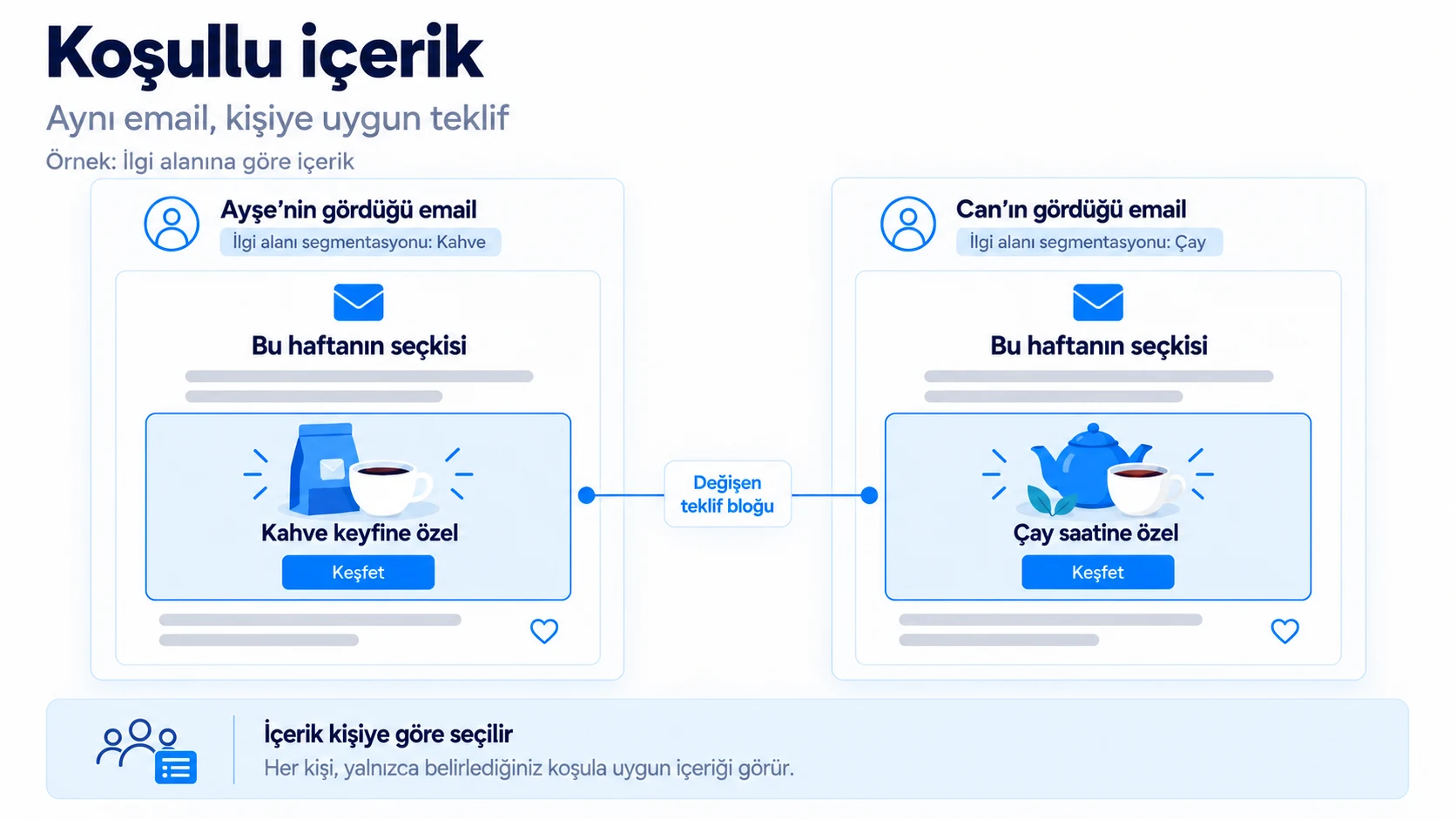
Satıra koşul ekleyin
Satırı seçin
Fareyi satırın üzerine getirin ve solunda beliren Satır etiketine tıklayın. Soldaki panel satırın ayarlarına geçer.Kime gösterilsin bölümünü açın
Seçimi Herkes yerine Koşula uyan kişiler yapın. Altında bir kural satırı açılır.Kuralı kurun
Önce alanı seçin: bir kişi alanı, özel alan, etiket, liste ya da kayıtlı segment. Sonra koşulu ve değeri seçin. Değer kutusuna tıklayınca hesabınızda kayıtlı değerler listelenir.Önizlemede iki kişiyle kontrol edin
Önizleme butonuna tıklayın. Şu kişi olarak gör alanından önce koşula uyan, sonra uymayan bir kişi seçin. Satır yalnız birinci kişide görünmelidir.
Bir satırda tek kural kurulur. İki şartı birlikte aramak için önce segment oluşturun, sonra kuralda o segmenti seçin.
Farklı kişilere farklı içerik gösterin
İki satır ekleyin ve her birine ayrı koşul verin. Örneğin birinci satır “VIP” etiketi olan kişilere, ikinci satır bu etiketi olmayan kişilere görünsün. İki koşula da uyan kişi iki satırı da görür; bu yüzden koşulları birbirinin tersi olacak şekilde kurun.
Yarım kalan koşul gönderimi durdurur
Kuralı yarım bırakırsanız panelde uyarı çıkar ve kampanya gönderilmez. Kuralı tamamlayın ya da satırı yeniden Herkes seçeneğine alın.
Bir bloğu cihaza göre gizlemek ayrı bir ayardır. Mobil görünümü ayarlayın.
Sık sorulan sorular
Koşula uymayan kişi ne görür?
O satırı hiç görmez. Satır o kişinin emailinden tamamen çıkarılır; yerinde boşluk kalmaz.
Koşul Outlook'ta da çalışır mı?
Evet. Karar gönderimden önce verilir. Email programının bir şey yapması gerekmez; her kişiye kendisi için hazırlanmış email gider.
Tek bir bloğa koşul verebilir miyim?
Hayır. Koşul satıra verilir. Yalnız bir bloğu koşula bağlamak için o bloğu ayrı bir satıra taşıyın.
İlgili yazılar
Bu yazı işinize yaradı mı?
Hâlâ yardım gerekiyor mu?
Bize yazın, bir insan yanıtlar.
